除了提交文件,现在也能让 Parser 定时获取内容
Colbot Scheduled 已正式上线。除了手动选择文件进行解析,现在还可以为已有的 Parser 配置定时输入,在云端自动获取来源内容,并将发生变化的内容交给 AI 提取,按原有字段整理到 Google Sheets。
手动提交适合处理手头的一份文件;如果需要反复关注同一个信息来源,每次重新获取和提交内容就成了重复工作。Scheduled 将这部分工作交给云端:配置好来源和运行间隔后,无需保持电脑或浏览器开启。
Scheduled 是 Colbot Parsers 的能力扩展。它沿用 Parser 已有的提取指令、去重和审核设置,当前支持网页和 JSON API 两种输入来源。
一个网页案例:持续整理产品更新公告
假设你正在跟踪一个产品的更新公告,希望把每次发布的标题、日期、摘要和原文链接保存在同一张 Google Sheet 中,便于之后筛选、比较和回看。
有了 Scheduled,就可以让这个网页成为 Parser 的定时输入。下面用一个公告演示案例,看看这条链路如何建立。
以下截图采集自 Colbot 的本地演示环境,网页地址与公告内容为示例数据。点击图片可查看原图。
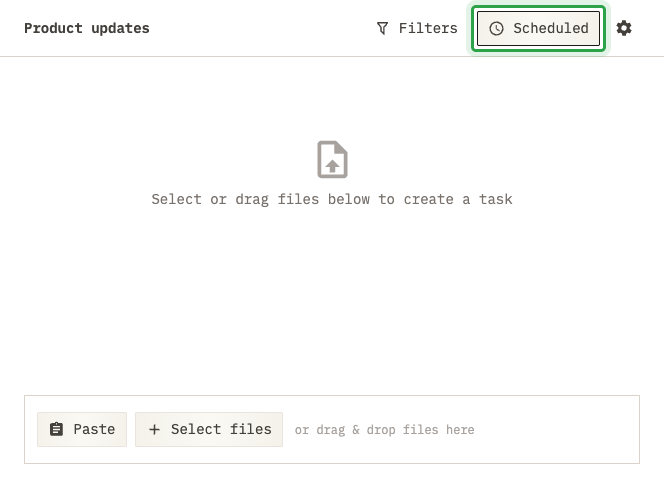
1. 打开 Scheduled
这个 Parser 已经定义好了 Title、Date、Summary、URL 四个字段。原来的文件输入仍然可用,Scheduled 则让它能够持续接收来自固定来源的内容。
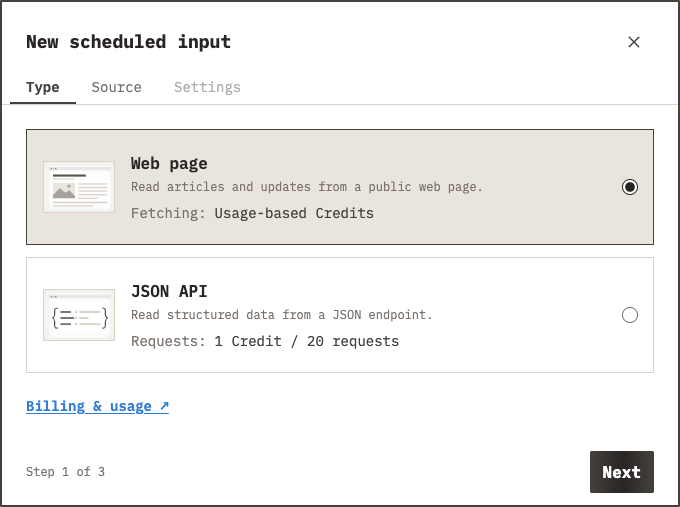
2. 选择 Web page
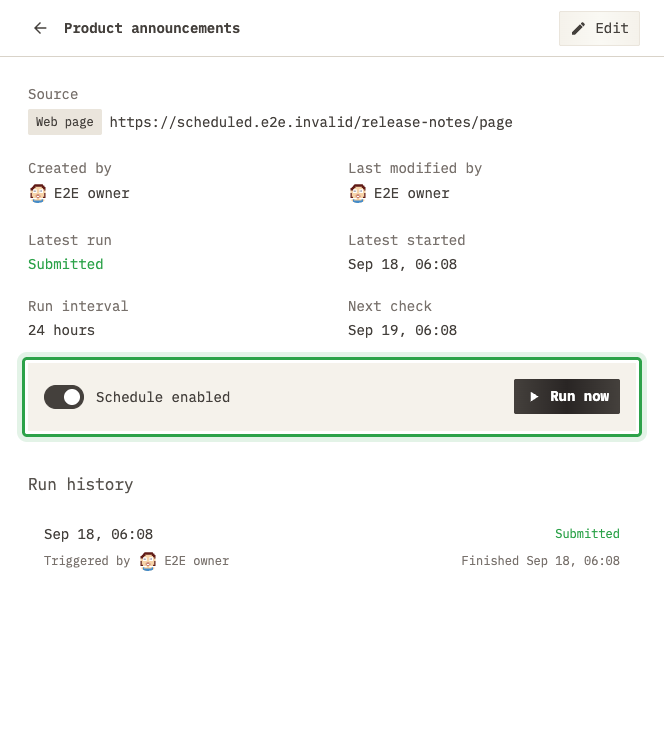
这个例子的来源是公开的产品公告页面,因此选择 Web page。对于通过接口提供内容的来源,也可以选择 JSON API;两种方式获取的内容都会交给同一个 Parser 处理。
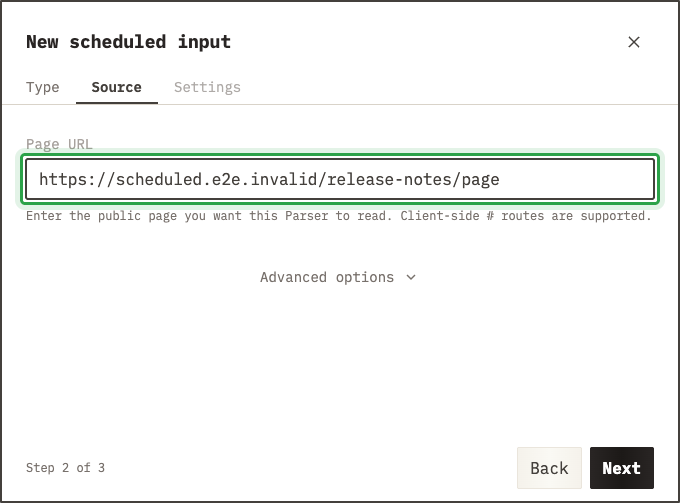
3. 配置网页 URL
URL 指向要持续关注的公告页,后续每次运行都会从这个地址获取内容。
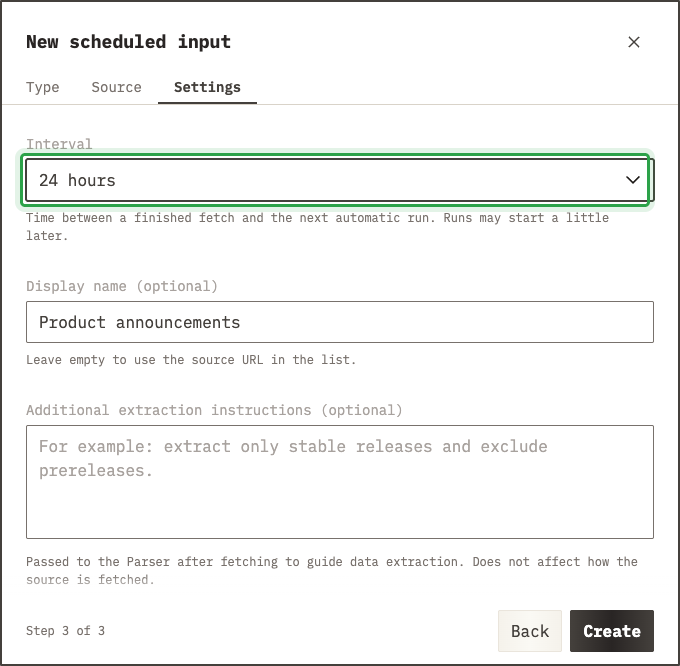
4. 设定运行间隔
Interval 决定两次获取之间的间隔。本例选择 24 小时,适合不需要频繁检查的产品更新。
更多网页获取选项与适用条件,见 Scheduled 文档的 Web page 介绍。
5. 启用云端定时运行
启用 Scheduled 后,云端会按设定间隔自动获取内容。也可以使用 Run now 手动触发一次运行,查看获取与解析的效果。
6. 查看解析结果
获取到的公告会交给 Parser,整理成相同的四列。本例采用自动通过审核的设置;需要人工审核的团队,也可以沿用已有的审核流程,在通过后再写入 Google Sheets。
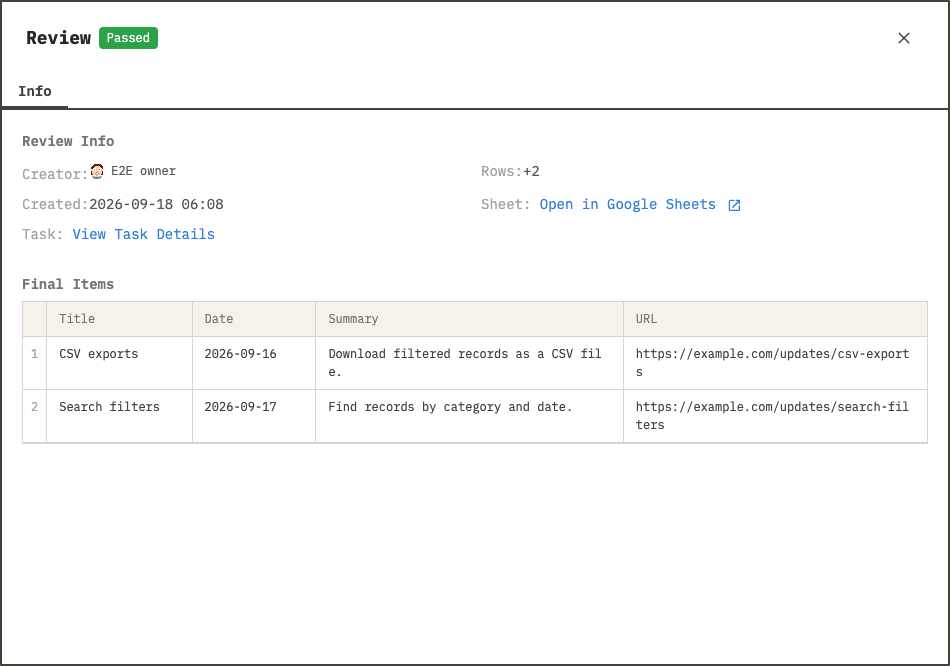
后续获取时,如果输入内容没有变化,Scheduled 不会重复创建解析任务;内容变化后则会再次交给 Parser。变化判断与去重的具体行为,见 内容没有变化或变化很小时的规则。
Scheduled 与 Web Clipper:定时自动获取,或浏览时按需采集
Scheduled 适合持续关注已确定的来源:启用后由云端定时获取,也能使用 Run now 手动触发。Web Clipper 则适合在自己的浏览器中,采集正在查看的网页或选定区域。两者可以配合使用。
| 比较项 | Scheduled | Web Clipper |
|---|---|---|
| 手动触发 | 支持 | 支持 |
| 定时自动触发 | 支持 | 不支持 |
| 关闭电脑后自动采集 | 支持 | 不支持 |
| 获取内容的位置 | 云端 | 本地浏览器 |
| 采集浏览器中已登录的网页 | 不支持 | 支持 |
| 鼠标框选页面区域 | 不支持 | 支持 |
| 按 CSS selector 包含或排除内容 | 支持 | 不支持 |
| 抓取前等待网页内容 | 按配置自动等待 | 用户手动等待 |
| 抓取前点击或滚动页面 | 按配置自动执行 | 用户手动操作 |
| AI 字段提取 | 支持 | 支持 |
| 沿用 Parser 审核流程 | 支持 | 支持 |
| 结果写入 Google Sheets | 支持 | 支持 |
支持 不支持
Scheduled 在云端以未登录身份获取网页,不携带你本地浏览器的登录态。Web Clipper 直接采集当前浏览器中已显示的内容,因此适合需要登录后才能查看的页面,也可以通过鼠标框选,只提交感兴趣的区域进行解析。
对于需要等待内容或交互后才显示信息的网页,Scheduled 可以配置等待指定时长、等待 CSS selector 对应的元素出现,以及依次点击、滚动等动作,再获取内容;还可以通过 CSS selector 包含或排除指定内容。Web Clipper 则由你先等待页面加载,完成所需点击或滚动,再手动发起采集。
两种方式获取的内容都会交给 Parser,按已有字段、去重和审核设置处理,再整理到 Google Sheets。可以用 Scheduled 持续跟踪公开来源,用 Web Clipper 补充浏览时发现的信息、登录后可见的内容或临时选定的区域。
为你的 Parser 添加定时输入
如果你已经用 Colbot 将文件内容整理到 Google Sheets,现在可以从一个需要持续关注的来源开始,为同一个 Parser 添加 Scheduled 输入。
运行 Scheduled 需要 Parser 所属团队具有有效的 Basic 订阅,抓取和 Parser 解析分别计费。可以查看 运行与计费说明 或 常见问题,了解具体规则。